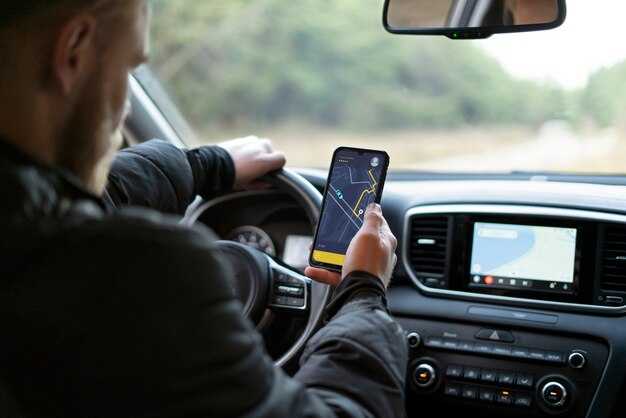
Убедитесь, что функция передачи данных активирована на вашем телефоне. Откройте меню настроек, найдите раздел с параметрами соединения и включите функцию, если она была отключена. Это позволит вашему смартфону без проблем находить универсальное устройство.
Проверьте, доступно ли устройство для подключения. На экране автоаппаратуры найдите раздел Bluetooth, затем выберите пункт сканирования. Стандартный поиск должен быстро обнаружить нужный гаджет, после чего на дисплее появится его название. Нажмите для соединения.
При возникновении запроса, подтвердите соединение. Иногда может потребоваться ввести код, который отображается как на мобильном, так и на автомагнитоле. Следуйте инструкциям на экране, чтобы обеспечить корректное сопряжение.
После успешной синхронизации, проверьте, работает ли передача звука. Попробуйте воспроизвести трек на смартфоне и убедитесь, что звук идет через динамики автомобиля. Это подтвердит, что оборудование совместимо и настройки выполнены верно.
Настройка блютуз на магнитоле андроид
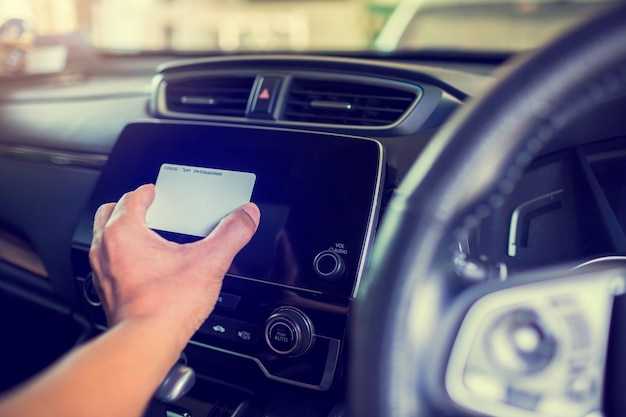
Зайдите в меню устройства, выберите раздел Настройки, затем найдите Подключение устройств или Беспроводные сети.
Активируйте функцию беспроводной связи, установив переключатель в положение включено. После включения найдите пункт Добавить устройство или Поиск устройств. Магнитола начнет сканирование доступных гаджетов.
На смартфоне откройте настройки и перейдите в соответствующий раздел, активировав функцию подключения. Выберите вашу модель автомагнитолы из списка доступных устройств.
После подтверждения подключения может возникнуть необходимость в вводе кода. Обычно он указан в руководстве пользователя магнитолы или на экране устройства. Введите код для завершения настройки.
При успешном соединении вы сможете управлять воспроизведением музыки, принимать звонки и использовать другие функции беспроводной связи. Проверьте настройки звука и согласуйте параметры для наилучшего качества аудио.
Проверка совместимости устройства с блютуз
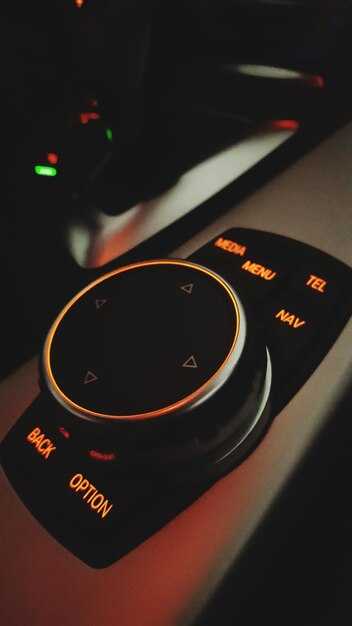
Следующий этап – определить версию операционной системы вашего мобильного устройства. Убедитесь, что на смартфоне или планшете установлена версия, которая совместима с вашим приемником. Обычно устройства с Android 5.0 и новее обладают необходимыми характеристиками.
Проверьте наличие обновлений прошивки для вашего автомобильного приемника. Часто производители выпускают патчи, которые улучшают совместимость. Установите последние обновления через меню настроек.
Необходимо также проверить, включен ли режим видимости на вашем устройство. Это позволит приемнику обнаружить ваш смартфон. В большинстве случаев возможность включения данного режима находится в меню ‘Беспроводные настройки’ или ‘Подключения’.
Наконец, убедитесь, что другие устройства, которые были ранее подключены, не мешают новому соединению. Отключите или забудьте старые подключения, если возникают проблемы с обнаружением вашего телефона.
Включение блютуз на магнитоле андроид
Зайдите в меню настроек устройства, затем выберите раздел ‘Беспроводные сети’ или ‘Подключения’. Найдите опцию для активации беспроводной связи. Переключите рычажок состояния в положение ‘Включить’.
После этого активируйте поиск устройств. Это позволит вашему приёмнику обнаружить рядом находящиеся гаджеты. Убедитесь, что телефон или другой гаджет тоже имеет активное соединение. Выберите устройство из списка, подтвердите соединение, если потребуется.
В некоторых случаях может понадобиться ввести код подтверждения на экране. Попробуйте использовать стандартный 0000 или 1234, если у вас нет индивидуального кода.
После успешного соединения появится уведомление. Проверьте, чтобы он отображался корректно. В случае возникновения трудностей, посетите автопортал для автолюбителей для дальнейшей помощи и рекомендаций.
Поиск доступных устройств через магнитолу
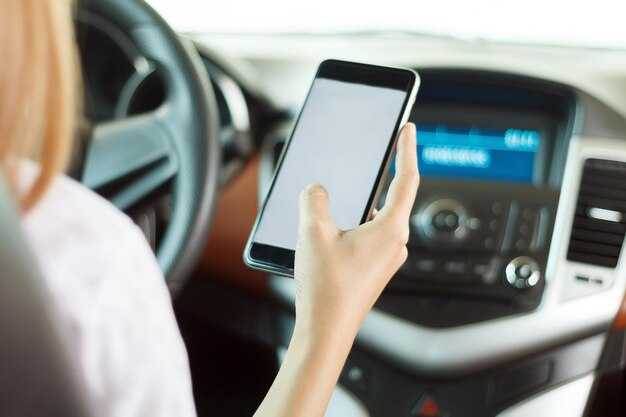
Перейдите в настройки подключения. Выберите раздел, отвечающий за беспроводные соединения. Активируйте режим обнаружения, чтобы система могла находить доступные гаджеты в зоне действия.
После этого нажмите на опцию сканирования. Это позволит вашему устройству просмотреть доступные для подключения устройства. В списке отобразятся все беспроводные устройства, которые готовы к соединению.
Для подключения к желаемому устройству выберите его из списка. При необходимости введите код доступа, если система его запросит. Используйте комбинацию, указанную в инструкции к устройству или на его экране.
После успешного соединения на дисплее появится уведомление о подключении. Убедитесь, что аудиопоток правильно передается, протестировав проигрывание медиафайлов.
Выбор устройства для подключения
Выбор подходящего гаджета для сопряжения с аудиосистемой требует внимательного подхода. Убедитесь, что устройство поддерживает высокую версию технологии беспроводной связи для качественной передачи звука.
При рассмотрении моделей обратите внимание на следующие параметры:
- Совместимость: Проверьте, что устройство корректно работает с вашей аудиосистемой.
- Автономность: Выбирайте устройства с длительным временем работы без подзарядки для удобства использования.
- Качество звука: Обратите внимание на поддерживаемые аудиокодеки (aptX, AAC) для получения лучшего звучания.
- Дополнительные функции: Некоторые устройства предлагают возможность управления громкостью, переключения треков и другие функции через интерфейс.
Не пренебрегайте отзывами пользователей, которые помогут вам оценить реальные характеристики и производительность устройства. Перед покупкой протестируйте, насколько быстро происходит сопряжение и сохраняются ли настройки после выключения.
Также учитывайте размер и форму гаджета, чтобы он удобно размещался в вашем автомобиле и не отвлекал от дорожной ситуации.
Ввод пароля для соединения
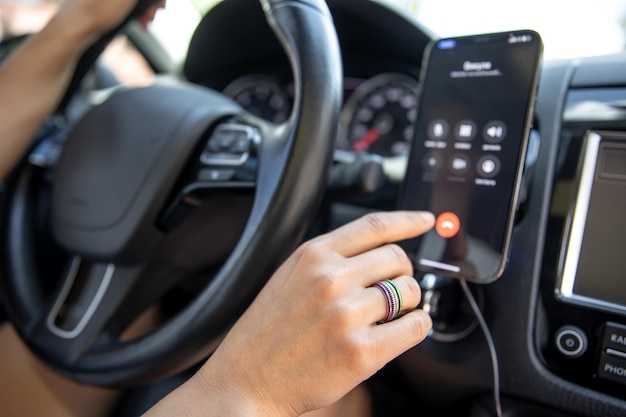
После поиска устройства на панели управления, выберите нужный элемент из списка. Появится запрос на ввод пароля, чтобы подтвердить соединение. Обычно используются стандартные коды, такие как 0000 или 1234.
Если стандартные комбинации не подходят, проверьте руководство к устройству. Некоторые модели могут использовать уникальные коды, указанные на упаковке или в настройках.
Важно вводить пароль аккуратно, так как неверный ввод может привести к отказу в подключении. Контролируйте вводимые символы и старайтесь избегать лишних пробелов.
При успешном вводе пароля устройство должно автоматически подключиться. В этом случае на панели управления появится соответствующее уведомление. Если соединение не устанавливается, подождите несколько секунд и повторите попытку ввода пароля.
Также стоит проверить совместимость устройств. Некоторые старые модели могут не поддерживать современные протоколы, поэтому на всякий случай ознакомьтесь с документацией.
- Попробуйте стандартные коды: 0000 или 1234.
- Проверьте руководство устройства на наличие уникального кода.
- Следите за точностью ввода пароля.
- Повторите попытку, если соединение не удалось сразу.
- Убедитесь в совместимости ваших устройств.
Проверка стабильности соединения
Регулярно выполняйте тестирование связи между устройствами, чтобы убедиться в отсутствии проблем. Удалите лишние подключения, которые могут влиять на сигнал. Убедитесь, что расстояние между источником звука и автомобилем минимально.
Следуйте представленным ниже шагам для проверки стабильности:
| Шаг | Описание |
|---|---|
| 1 | Существующие соединения в настройках удалить, если они не используются. |
| 2 | Перезагрузите оба устройства для обновления соединений. |
| 3 | Избегайте помех от других электронных приборов, держите места для связи свободными. |
| 4 | Убедитесь, что на обеих устройствах установлены последние обновления программного обеспечения. |
| 5 | Тестируйте звук. Прерывания могут указывать на слабый сигнал. |
Если возникают частые сбои, попробуйте изменить расположение передатчика или даже переместиться в другое место, чтобы определить наличие источника помех. При необходимости выполните возврат к заводским настройкам на обоих устройствах и повторите процедуру конфигурации. Это поможет сбросить возможные ошибки соединения.
Настройка аудиовыхода через блютуз
Для воспроизведения звука через беспроводное соединение выполните следующие шаги. Войдите в настройки устройства и найдите раздел управления звуком. Убедитесь, что беспроводное устройство активно и видимо для поиска.
На мультимедийном устройстве выберите опцию соединения. После поиска кликните по имени телефона или другого источника звука. Подтвердите соединение, если появится запрос. Убедитесь, что оба устройства находятся в пределах радиуса действия.
После успешного подключения выберите аудиовыход. Это может быть указано в настройках звука или меню подключения. Тестируйте звук, запустив любую аудиозапись, чтобы удостовериться в корректности работы.
Если возникают проблемы со связью, попробуйте отключить и подключить заново. Проверяйте обновления прошивки на обоих устройствах для оптимальной работы.
Не забывайте об уровне громкости: настройте его на подходящий уровень на обоих устройствах для более комфортного прослушивания. При необходимости можно создать пару с несколькими источниками звука, если это поддерживается. Существует возможность переключения между источниками при необходимости.
Управление контактами и звонками через магнитолу

Синхронизация телефонной книги с мультимедийной системой обеспечивает доступ к контактам напрямую с дисплея. При первом соединении нужно подтвердить обмен данными. Обычно есть опция ‘Импортировать контакты’ в настройках связи. После этого все контакты будут доступны для использования.
Поддержка голосовых команд позволяет отвечать на звонки и выбирать номера, не отвлекаясь от дороги. Убедитесь, что включено распознавание голоса. Если функция активирована, можно просто произнести имя или номер, чтобы инициировать вызов.
Для удобства рекомендуем создать список избранных контактов. Это значительно ускоряет процесс звонков. Раздел ‘Избранное’ в интерфейсе системы позволяет быстро находить часто вызываемых людей.
Также возможно использовать функцию ‘Автоответ’. Она позволит автоматически принимать входящие звонки без необходимости касаться устройства. Настройки автоответа можно найти в меню управления звонками.
Система уведомлений информирует о входящих вызовах с отображением имени или номера абонента на экране. Можно отключить звук во время поездки, не пропуская при этом важные звонки, так как уведомления будут видимы.
Использование приложений для управления музыкой

Для воспроизведения музыки с мобильного устройства рекомендуется установить приложения, такие как Spotify, YouTube Music или Poweramp. Эти программы предлагаю удобный интерфейс для поиска и выбора треков.
Spotify предоставляет доступ к миллионам композиций и позволяет создавать плейлисты. Также в нем есть возможность скачивания контента для офлайн-прослушивания.
YouTube Music предлагает не только аудио, но и видеотреки, что расширяет возможности выбора. Приложение интегрируется с библиотекой YouTube и предоставляет персонализированные рекомендации.
Poweramp выделяется качественным эквалайзером и поддержкой множества аудиоформатов. Пользователи могут детально настраивать звучание в зависимости от своих предпочтений.
После установки выбранного приложения выполните вход в аккаунт или создайте новый, чтобы получить полный доступ к сервису. Убедитесь, что устройство подключено к сети интернет для загрузки контента.
С помощью указанных приложений можно управлять воспроизведением прямо с экрана устройства или с помощью сторонних контроллеров через соединение с аудиосистемой. Это позволяет переключать треки и регулировать громкость без необходимости открывать само приложение.
Для оптимального функционирования убедитесь, что активированы все необходимые разрешения, такие как доступ к мультимедийным файлам и интернету. Совершенное управление музыкой станет доступным с использованием совместимых приложений и функционала вашего устройства.
Обновление программного обеспечения магнитолы
Рекомендуется осуществлять проверку обновлений ПО устройства не реже одного раза в месяц. Для начала, перейдите в настройки системы. Найдите раздел «Обновление ПО» или аналогичный, который может быть обозначен как «Автообновление».
При наличии подключения к Интернету, система автоматически проверит наличие новых версий. Если обнаружено обновление, согласитесь на установку и следуйте инструкциям на экране.
Если доступ к сети ограничен, можно воспользоваться USB-накопителем. Скачайте актуальное ПО с официального сайта производителя на компьютер, затем перенесите файл на флешку. Подключите её к устройству и в меню обновления выберите пункт «Обновление с USB». Следуйте указаниям системы.
Перед началом процесса убедитесь в полном заряде аккумулятора или подключении к питанию. Это предотвратит возможные сбои во время обновления.
После завершения установки выполните перезагрузку устройства для применения всех изменений. Проверяйте работоспособность всех функций и приложений, чтобы гарантировать корректную работу после апдейта.
При возникновении проблем обратитесь в техническую поддержку. Регулярное обновление системы повышает защиту и функциональность вашего устройства.
Устранение проблем с подключением блютуз
Проверьте, включен ли беспроводной модуль устройства. Для этого зайдите в настройки и убедитесь, что функция активирована.
Удалите все ранее сопряжённые гаджеты. Перейдите в меню соединений и очистите список. Попробуйте подключить заново.
Обновление программного обеспечения может решить многие неполадки. Проверьте раздел обновлений и установите последние версии.
Сбросьте настройки до заводских. Воспользуйтесь этой опцией, если другие методы не помогли, но помните, что это удалит все данные.
Убедитесь, что оба устройства не находятся на значительном расстоянии и нет преград между ними. Оптимальная дистанция – не более 10 метров.
Избегайте попыток соединения с несколькими устройствами одновременно. Отключите лишние гаджеты и оставьте только то, с которым планируете соединиться.
Иногда проблемы могут возникать из-за помех других беспроводных сетей. Постарайтесь отключить другие устройства, использующие радиочастоты, и повторите попытку.
Проверьте, поддерживает ли соединение необходимый профиль. Некоторые устройства могут не поддерживать нужные параметры подключения.
Проблема может быть и в самом устройстве; проведите диагностику, чтобы исключить аппаратные неисправности или недостаток заряда батареи.