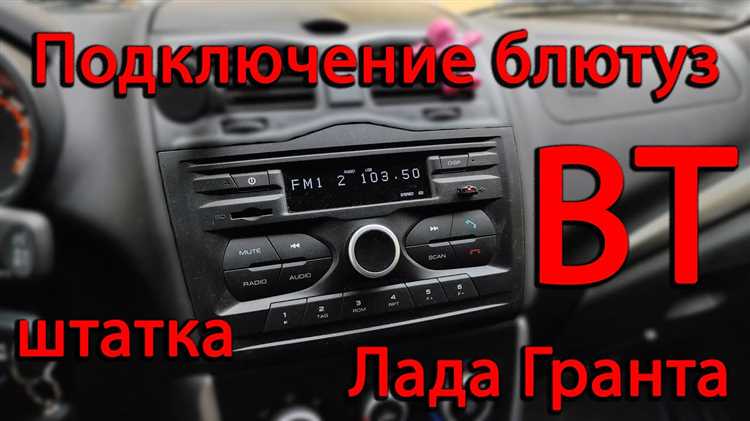
Для успешной синхронизации мобильного гаджета с системой вашего автомобиля, следует выполнить несколько простых действий. Обратите внимание на экран мультимедийной системы, где отображаются доступные устройства. Убедитесь, что ваш телефон подготовлен для установки связи.
Прежде всего, перейдите в настройки вашего устройства и активируйте функцию беспроводной связи. Затем на экране автомобиля выберите опцию для поиска новых членов. Важным моментом является проверка видимости устройства, что позволит вашему автомобилю обнаружить телефон.
Как только имя вашего гаджета появится в списке, выполните его выбор. На экране устройства может отобразиться запрос на подтверждение соединения. Следуйте инструкциям, и, если потребуется, введите PIN-код, который отображается на экране автомобиля. После успешной пары этих устройств, можно наслаждаться беспроводным прослушиванием музыки и управлением звонками непосредственно через систему автомобиля.
Синхронизация устройств в автомобиле
Для начала активируйте режим обнаружения на вашем мобильном аппарате. Этот этап необходим для взаимодействия с системой автомобиля.
Затем включите мультимедийный центр, перейдите в раздел с настройками. Найдите меню, связанное с беспроводными соединениями.
Выберите соответствующий пункт, чтобы ваш облик стал доступен для других устройств. На экране появится список доступных гаджетов.
Просмотрите список и выберите нужное устройство с учетом имени, отображаемого на экране мультимедийной системы.
После этого на устройстве поступит запрос на подтверждение соединения. Необходимо ввести код, который отобразится на экране автомобиля.
Если все шаги выполнены правильно, произойдет успешное соединение. Ваш телефон теперь сможет воспроизводить аудио и принимать звонки через акустику автомобиля.
Для проверки работы выполните тестовый звонок или проиграйте музыкальный трек. Убедитесь, что звук поступает через динамики вашего автомобиля.
Проверка совместимости устройства с системой автомобиля
Перед началом взаимодействия убедитесь, что ваше устройство поддерживает стандарт, используемый автомобилем. Проверьте версию операционной системы вашего смартфона: оптимально, чтобы она была не ниже актуальной версии, рекомендованной производителем. Для большинства современных гаджетов это означает Android 5.0 или выше, а для Apple – iOS 9 и выше.
Узнайте, какая версия протокола поддерживается в вашем автомобиле стандартом: наиболее часто используются версии 2.0 и 5.0. Эти данные можно найти в руководстве пользователя транспортного средства или на сайте производителя.
Также обратите внимание на список совместимых устройств, который можно найти на официальной странице производителя вашего автомобиля. Важно проверить, вызывает ли устройство проблемы со связью на других моделях, чтобы избежать разочарования.
Если у вас есть доступ к другим устройствам, попробуйте соединить их с авто. Это поможет проверить, является ли проблема в совместимости конкретного устройства или в настройках автомобиля.
Некоторые устройства могут требовать предварительной установки приложений для полной функциональности. Убедитесь, что все необходимые приложения обновлены до актуальных версий.
В случае возникновения трудностей с совместимостью, стоит проверить, не включён ли режим ‘не беспокоить’ или аналогичные функции на телефоне, так как они могут ограничивать возможность подключения. Периодическое отключение и включение службы беспроводной связи на устройстве также может помочь в диагностике.
Включение системы мультимедиа в автомобиле
Для активации мультимедийной системы необходимо вращением колеса управления или нажатием кнопки на панели устройства ввести режим работы. Убедитесь, что двигатель запущен, иначе устройство может не переключиться. После этого на экране появится приветственное сообщение или логотип модели.
При использовании сенсорного экрана проведите пальцем по дисплею, чтобы проверить доступные функции: радиостанции, навигацию и аудиоплеер. Для быстрого доступа к наиболее используемым функциям, такие как музыка или навигация, можно выделить их через меню. Если требуется изменить язык интерфейса, перейдите в настройки и выберите желаемый вариант из списка доступных языков.
Обратите внимание на возможность настройки яркости экрана и звука. Эти параметры помогут адаптировать систему под ваши предпочтения, обеспечивая комфорт при использовании. Интуитивно понятные иконки на экране облегчают выбор нужной функции. Перед началом эксплуатации проверьте состояние звука и его баланс, используя элементы управления на руле или панели управления.
Для установки системы на любимую радиостанцию или трек, воспользуйтесь функцией поиска. Она автоматически обнаружит доступные источники сигнала и сохранит их в памяти для быстрого доступа. Важно периодически проверять обновления программного обеспечения, чтобы обеспечить совместимость с новейшими технологиями и устранить возможные сбои в работе системы.
Подготовка смартфона к сопряжению
Откройте меню настроек вашего устройства и перейдите в раздел Подключения. Найдите пункт Bluetooth и активируйте его. На большинстве моделей потребуется переключить слайдер в положение ‘Включить’.
В разделе Bluetooth убедитесь, что ваше устройство находится в режиме видимости. Это позволит автомобилю обнаружить смартфон. Обычно отображается уведомление о том, что телефон можно увидеть другим устройствам.
Проверьте, что на смартфоне обновлено программное обеспечение. Это можно сделать в настройках устройства, в разделе Об устройстве или Обновление ПО.
Избавьтесь от лишних соединений. Если ваше устройство уже подключено к другим гаджетам, отключите их, чтобы избежать путаницы при поиске вашего автомобиля.
Теперь ваш смартфон готов для установления связи с мультимедийной системой. Убедитесь, что обе стороны готовы к сопряжению.
Поиск Bluetooth-устройств на мультимедийной системе
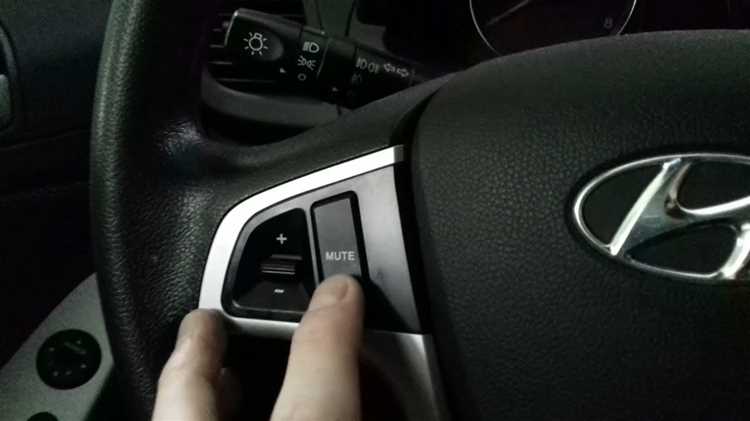
Для успешного обнаружения устройств выполните следующие действия:
- На главном экране мультимедийной системы выберите раздел «Телефон» или «Связь».
- Войдите в меню для добавления нового устройства. Обычно это делается через опцию «Добавить устройство» или аналогичную.
- Активируйте режим поиска. Система начнет сканирование доступных девайсов в радиусе действия.
- Дождитесь завершения процесса поиска. На экране отобразится список найденных устройств.
Убедитесь, что Ваш телефон доступен для подключения. Для этого:
- Перейдите в настройки Bluetooth на смартфоне.
- Проверьте, включен ли режим обнаружения.
Выберите нужный гаджет из списка на экране мультимедийной системы. Возможно, потребуется подтвердить или ввести код, чтобы завершить подключение.
После успешного поиска и соединения вы сможете использовать функции системы с Вашим устройством.
Выбор и подключение устройства на мультимедийной системе
Для качественного взаимодействия с мультимедийной системой необходимо использовать совместимые гаджеты. Проверьте, что ваше устройство поддерживает нужные профили, такие как A2DP для воспроизведения аудио или HFP для звонков. Ознакомьтесь с инструкцией к вашей модели системы, чтобы уточнить список поддерживаемых функций.
На экране мультимедийной системы выберите опцию для поиска новых устройств. Убедитесь, что ваше гаджет активно и находится в режиме видимости. Иногда может потребоваться временно отключить другие подключения, чтобы без помех провести синхронизацию.
При обнаружении устройства на экране системы выберите его, и следуйте инструкциям, которые отобразятся в окне. Обычно потребуется ввести специальный код или подтвердить соединение. Убедитесь, что оба устройства находятся в пределах оптимального радиуса действия, обычно до 10 метров.
После успешного завершения соединения проверьте работу функций, таких как воспроизведение музыки или использование телефонной связи. В случае возникновения проблем проверьте настройки разрешений на устройстве для доступа мультимедийной системы.
Подтверждение подключения на смартфоне
После выбора автомобиля на мультимедийной панели, проявится запрос на предоставление доступа. Откройте настройки вашего мобильного устройства и перейдите в раздел «Bluetooth».
- Найдите устройство, к которому вы пытаетесь присоединиться, в списке доступных подключений.
- Нажмите на имя автомобиля, чтобы инициировать процесс подтверждения.
- На экране появится код подтверждения; сопоставьте его с тем, что отображается на панели автомобиля.
- Если коды совпадают, подтвердите соединение на смартфоне, нажав «Согласиться» или «Подключить».
- После успешного завершения процесса вы увидите сообщение о подключении вашего устройства.
Обратите внимание, что некоторые устройства могут потребовать ввести PIN-код, если автоматическое сопоставление не сработало. Используйте стандартный код, например, «0000» или «1234», если появится такая необходимость.
Настройка параметров Bluetooth-соединения
Для адаптации параметров беспроводной связи зайдите в меню мультимедийной системы. Выберите раздел «Настройки» или «Параметры». Найдите опцию, связанную с беспроводными сетями или устройствами.
Убедитесь, что функция, позволяющая обнаруживать устройства, активирована. Это обеспечит возможность нахождения вашего мобильного аппарата системой. Проверьте доступные настройки безопасности, так как некоторые устройства требуют ввода PIN-кода для покупки самого соединения.
Рекомендуется активировать возможность синхронизации контактов и журнала вызовов. Это обеспечит удобный доступ к контактной информации с экрана мультимедийной системы.
Для улучшения качества передачи звука проверьте настройки аудио, например, эквалайзер или режимы прослушивания, которые могут повлиять на воспроизведение медиафайлов.
Если возникнут проблемы с соединением, рассмотрите возможность сброса настроек беспроводной сети в системе, что восстановит заводские параметры и может решить неполадки. После этого повторите процесс настройки.
Проверка качества звука и исправности подключения
Для оценки звукового качества необходимо воспроизвести несколько треков разных жанров. Выбирайте песни с различной динамикой и частотами, чтобы проверить, как автомобильная аудиосистема справляется с низкими и высокими тонами.
Рекомендуется проверить громкость. Увеличивайте уровень звука постепенно, избегая резких скачков, и прислушивайтесь к искажению. В идеале звук должен быть чистым и четким на всех уровнях громкости. Если заметны искажения, это может свидетельствовать о несовершенстве связи или о необходимости перенастройки системы.
Используйте функцию проигрывания звонка. Позвоните на свой мобильный, чтобы прослушать, насколько хорошо справляется система с передачей голоса. Обратите внимание на четкость и четкость звучания. Если собеседник говорит нечётко или прерывается, возможно, стоит проверить настройки или периодически перезагрузить устройства.
Проверьте посторонние шумы. При наличии фона в виде шипений или треска отключите все другие устройства, работающие в радиусе действия, и повторите тест. Также имеет смысл изменить местоположение телефона, чтобы исключить влияние внешних факторов.
Также рекомендуется периодически проверять обновления для мультимедийной системы. Устаревшее программное обеспечение может негативно сказаться на качестве звучания и стабильности соединения.
Устранение распространенных проблем при подключении
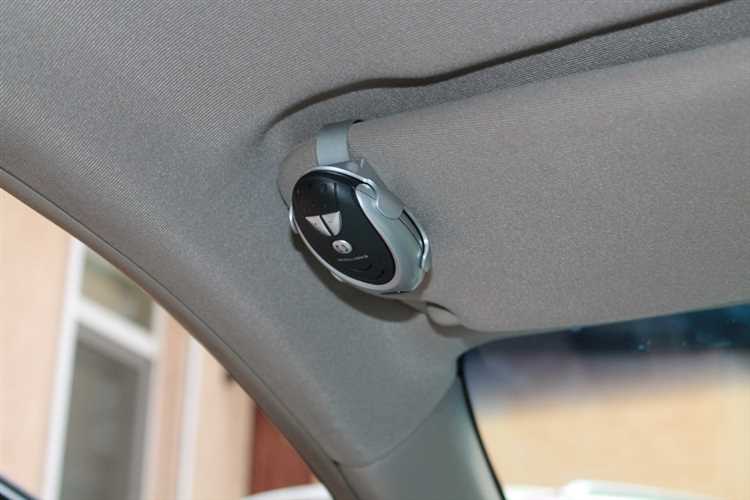
Если возникают трудности при создании беспроводной связи, проверьте следующие аспекты:
| Проблема | Решение |
|---|---|
| Устройство не отображается в списке доступных | Убедитесь, что функция передачи данных на мобильном устройстве активирована. Перезагрузите как автомобильную систему, так и смартфон. |
| Не удается подтвердить связь | Проверьте правильность ввода пароля. Попробуйте использовать стандартный код, например, 0000 или 1234. |
| Система периодически отключается | Проверьте уровень заряда устройства. Убедитесь, что в автомобиле нет помех от других электроприборов. |
| Низкое качество звука | Проверьте громкость на обоих устройствах. Убедитесь, что расстояние между ними не превышает 10 метров. |
| Не загружаются контакты | Проверьте настройки синхронизации на смартфоне. Убедитесь, что разрешения на доступ к контактам предоставлены. |
| Автомобиль не распознает устройство | Сбросьте настройки сети на мобильном. Убедитесь, что на нем установлено актуальное ПО. |
Эти рекомендации помогут устранить большинство проблем, возникающих при установлении связи. В случае дальнейших затруднений обратитесь к техническому специалисту.