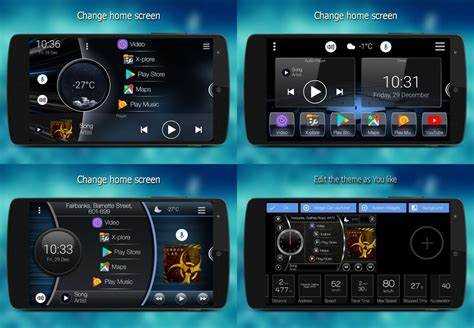
Современные мультимедийные устройства с системой на основе ОС от Google предоставляют множество возможностей для управления функциями и приложениями. Одним из наиболее удобных элементов интерфейса является плавающий экран, который позволяет без лишних затруднений переключаться между приложениями, оставляя главное окно открытым. Это упрощает доступ к важной информации, не отвлекая внимания от основного использования устройства.
Для правильной конфигурации данного элемента необходимо пройти несколько этапов. Важно учитывать версию операционной системы и настройки конкретного оборудования, так как от этих факторов зависит доступность определённых опций. На начальном этапе стоит убедиться, что требуется функция активирована в меню настроек.
Оптимизация рабочего пространства включает параметры отображения и местоположение окон. Исследуйте доступные опции, которые позволят адаптировать интерфейс под собственные предпочтения. Возможно, необходимо будет установить дополнительные приложения для получения полной функциональности или улучшения работы с плавающими окошками.
Не забудьте протестировать различные варианты конфигураций. Это позволит выбрать наиболее подходящий способ работы, обеспечив комфортное взаимодействие с мультимедийным устройством и его функциями. Уделите время на изучение доступных инструментов, чтобы получить максимальную отдачу от всех возможностей вашего устройства.
Кастомизация плавающего интерфейса на мультимедийной панели
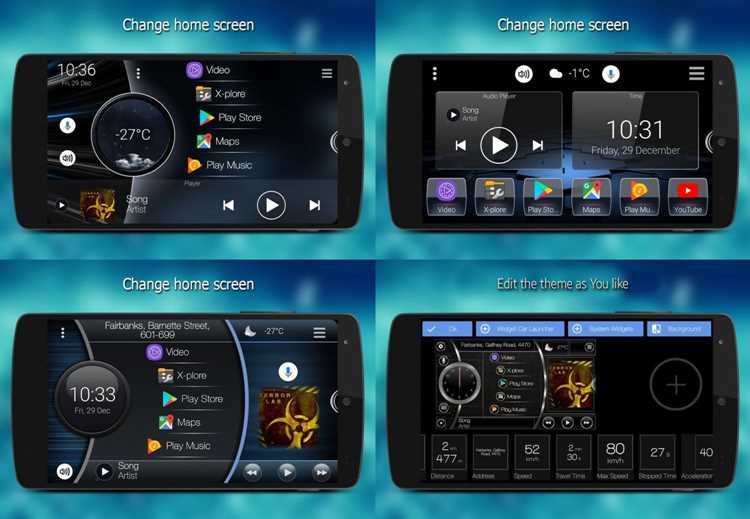
После установки выберите желаемый интерфейс. Как правило, многие приложения предоставляют различные темы и стили. Обратите внимание на настройки расположения: плавающее меню можно разместить в любом углу экрана. Это позволит вам оптимизировать пространство для просмотра контента.
Затем настройте элементы управления. Можно добавить ярлыки для наиболее часто используемых функций, таких как музыка, навигация или звонки. Это значительно ускорит доступ к необходимым службам во время поездок.
Функция прозрачности предоставляет возможность изменить степень видимости интерфейса. Выберите уровень, который не будет отвлекать от дороги, но при этом останется легко доступным.
Не забудьте протестировать изменения. Проведите несколько поездок, чтобы удостовериться, что новая конфигурация не мешает управлению автомобилем.
Также следует обратить внимание на совместимость с другими приложениями. Некоторые программы могут конфликтовать друг с другом, что может привести к сбоям в работе интерфейса. Регулярно обновляйте ваши приложения для оптимизации их работы.
Регулярная проверка настроек поможет сохранить функциональность и удобство вашего устройства. Сохраняйте резервные копии конфигураций, чтобы можно было быстро вернуться к ним в случае необходимости.
Выбор приложения для реализации данного решения
При выборе программного обеспечения для создания плавающего интерфейса важно учитывать множество факторов, от функционала до совместимости. Ниже изложены ключевые моменты, на которые стоит обратить внимание.
| Критерий | Описание |
|---|---|
| Совместимость с устройствами | Программа должна корректно работать на различных устройствах с различными версиями прошивки. Проверьте отзывы пользователей о совместимости. |
| Интерфейс пользователя | Доступность и простота пользовательского интерфейса имеет значение. Простое управление обеспечит быстрый доступ к необходимым функциям. |
| Функциональные возможности | Необходимые функции могут включать поддержку мультимедиа, навигации и быстрого доступа к приложениям. Убедитесь, что программа поддерживает все нужные вам сервисы. |
| Поддержка обновлений | Выбирайте решения, которые регулярно обновляются разработчиками. Это гарантирует безопасность и доступ к новым функциям. |
| Оценки пользователей | Изучение отзывов и рейтингов в магазинах приложений поможет выявить сильные и слабые стороны ПО. Обратите внимание на частые жалобы и рекомендации пользователей. |
| Служба поддержки | Наличие качественной технической поддержки может быть полезным в случае возникновения проблем или вопросов. Обратите внимание на доступные каналы связи. |
| Цена | Сравните стоимость лицензий и подписок. Также рассмотрите возможность бесплатного использования с ограниченным функционалом для тестирования. |
Уделив внимание указанным критериям, можно значительно упростить процесс выбора приложения, подходящего для создания плавающего интерфейса. Ваша работа с программным обеспечением станет более продуктивной, а пользователи получат положительный опыт взаимодействия.
Инсталляция необходимого программного обеспечения
Для обеспечения полноценной работы программной инфраструктуры, прежде всего, следует загрузить специализированное ПО, которое обеспечит правильную функциональность. В зависимости от предпочтений пользователя, можно выбрать разные версии приложения.
Определите, какая версия ПО вам требуется, проверяя системные требования вашего устройства. Необходимо убедиться, что аппаратная часть может поддерживать выбранное приложение.
Чтобы начать установку, следуйте этим этапам:
- Перейдите на официальный сайт разработчика или в проверенный магазин приложений.
- Скачайте пакет установки для вашей системы. Убедитесь, что источник надежный.
- Запустите загрузочный файл. Возможно, потребуется предоставить разрешения вашему устройству на установку приложений из неизвестных источников.
- Следуйте инструкциям мастера установки. Убедитесь, что выбраны все необходимые компоненты.
- После завершения установки перезагрузите устройство, если это требуется.
После установки важно проверить функциональность приложения. Запустите его и выполните стандартные настройки. Если приложение предлагает интеграцию с другими сервисами, аккуратно выбирайте необходимые опции.
В случае возникновения ошибок обратитесь к документации или на форум поддержки, где можно найти помощь от сообщества пользователей. Регулярные обновления помогут поддерживать программное обеспечение в актуальном состоянии.
Рекомендуется периодически проверять наличие новых версий для повышения стабильности работы системы и добавления новых функций.
Настройка прав доступа для приложения
Первым шагом является анализ необходимых возможностей, которые приложение должно использовать. Определите, какие функции требуют доступа (например, геолокация, микрофон или доступ к контактам).
После определения требуемых прав, приступите к их настройке:
| Функция | Необходимое разрешение |
|---|---|
| Геолокация | ACCESS_FINE_LOCATION |
| Микрофон | RECORD_AUDIO |
| Контакты | READ_CONTACTS |
Используйте следующий код для запроса необходимых прав в момент первого запуска:
if (ContextCompat.checkSelfPermission(this, Manifest.permission.ACCESS_FINE_LOCATION) != PackageManager.PERMISSION_GRANTED) { ActivityCompat.requestPermissions(this, new String[]{Manifest.permission.ACCESS_FINE_LOCATION}, MY_PERMISSION_REQUEST_CODE); }
В будущем убедитесь, что обрабатываете ответ на запрос прав, чтобы принимать соответствующие меры в зависимости от выбора пользователя. Это повысит уровень взаимодействия с вашим приложением.
Регулярно пересматривайте нужные права, чтобы исключить избыточные запросы, которые могут негативно сказаться на пользовательском опыте. Убедитесь, что предоставленные возможности действительно необходимы для функционирования сервиса.
Отображение элемента на главном экране
Для того чтобы элемент визуализировался на главном экране, необходимо воспользоваться настройками интерфейса. Определите нужный элемент и выберите его из списка доступных опций. Если данный элемент отсутствует, рассмотрите возможность добавления через настройки приложения или виджетов.
При добавлении элемента на экран важно учесть, что умное распределение пространства обеспечит удобный доступ и функциональность. Поэкспериментируйте с расположением для достижения оптимального результата, размещая элементы в логическом порядке. Это позволит не только улучшить взаимодействие, но и упростит поиск нужного функционала.
Для изменения порядка вы можете переключать элементы перетаскиванием. После изменения положения, обязательно сохраните текущие настройки. Это поможет зафиксировать изменения и избежать их потери при перезагрузке устройства.
Также рекомендуется ознакомиться с предустановленными шаблонами, которые могут упростить процесс настройки. Эти шаблоны часто включают в себя ряд функциональных элементов, которые можно легко интегрировать, оптимизируя работу интерфейса.
Не забывайте проверять совместимость каждого элемента с остальными приложениями. Некоторые функции могут конфликтовать, что повлияет на стабильность системы. Поддерживайте актуальность программного обеспечения, чтобы избегать неожиданных проблем.
Персонализация составляющих панели быстрого доступа
Добавление и удаление виджетов. Начните с анализа своих привычек. Например, пользователи, часто включающие навигацию, могут разместить значок карты на видимом месте. Для этого откройте меню настроек и найдите раздел управления элементами. Выберите нужные и добавьте их на панель, удалив ненужные иконки.
Перемещение элементов. Регулируйте порядок значков, перетаскивая их в нужные позиции. Это особенно полезно для тех, кто предпочитает доступ к часто используемым приложениям в первых рядах. Используйте простую процедуру перетаскивания для установки элементов в предпочтительном порядке.
Изменение внешнего вида иконок. Некоторые устройства позволяют изменять стиль значков. Попробуйте выбрать более яркие иконки или установить такие, которые соответствуют вашему стилю. Это можно сделать через настройки иконок или темы.
Настройка уведомлений. Убедитесь, что уведомления от приложений отображаются в удобном формате. Выберите многие из доступных опций, чтобы получать только важные сведения, избегая излишней информации.
Добавление горячих клавиш. Некоторые системы позволяют назначать клавиши быстрого доступа в зависимости от ваших предпочтений. Попробуйте задать сочетания для часто используемых функций, таких как навигация или воспроизведение музыки, чтобы ускорить взаимодействие.
Персонализация панели повышает эффективность работы и делает взаимодействие с устройством более интуитивным и комфортным. Исследуйте настройки и комбинируйте разные подходы для достижения наилучшего результата.
Добавление виджетов для управления мультимедиа
Для оптимизации взаимодействия с аудиосистемой можно интегрировать специальные элементы управления, чтобы обеспечить легкий доступ к основным функциям. Эти графические компоненты позволяют быстро менять треки, регулировать громкость и переключаться между источниками звука.
Первым шагом будет доступ к интерфейсу для кастомизации. Обычно, эта функция находится в настройках системы. После открытия меню, вам следует найти раздел, отвечающий за добавление приложений или виджетов.
После этого можно начать добавление необходимых элементов. Рекомендуется выбрать виджеты, которые позволяют осуществлять управление воспроизведением, просматривать информацию о текущем треке и регулировать параметры звука. Выбор простых и интуитивно понятных интерфейсов улучшит общее взаимодействие.
На этапе настройки стоит обратить внимание на возможность изменения размера и расположения виджетов. Их можно разместить в наилучшем порядке для удобства работы. Это обеспечит легкий доступ к нужным функциям, минимизируя отвлечение водителя от дороги.
Также полезно проверить совместимость с различными мультимедийными приложениями, установленными на устройстве. Некоторыми из них можно управлять непосредственно через добавленные элементы, что предоставит дополнительное удобство.
Не забудьте сохранить изменения после внесения настроек. Для этого потребуется подтвердить все действия и вернуться на главный экран. Проверка функционала виджетов очень важна для гарантии их корректной работы.
В окончательном варианте имеет смысл тестировать все элементы управления. Это позволит выявить возможные недостатки и своевременно внести коррективы. Такой подход существенно упростит использование мультимедийной системы во время поездок.
Настройка горячих клавиш для быстрого доступа
Горячие клавиши позволяют значительно ускорить взаимодействие с интерфейсом. Установка их может варьироваться в зависимости от модели устройства, но общие шаги остаются схожими.
- Открыть меню настроек: Найдите и откройте приложение с параметрами. Чаще всего иконка настроек представлена в виде шестерёнки.
- Перейти к разделу управления клавишами: Обычно он расположен в меню пользовательских настроек или в разделе ‘Дополнительно’.
- Выбор назначения: Здесь можно выбрать, какие функции будут назначены на каждую клавишу. Общие варианты включают навигацию, воспроизведение мультимедиа или телефонные функции.
- Сохранение изменений: После выбора необходимых действий не забудьте сохранить настройки, чтобы изменения вступили в силу.
При настройке разумно ориентироваться на свои предпочтения и часто используемые функции. Это уменьшит время на выполнение действий, делая использование интерфейса более удобным.
- Для удобства можно задать сочетания, которые выполняют несколько функций за одно нажатие.
- Проверьте, есть ли возможность переключения между различными конфигурациями клавиш в зависимости от ситуации.
Регулярно пересматривайте назначенные функции, чтобы убедиться, что они соответствуют вашим текущим потребностям и предпочтениям.
Использование плавающего интерфейса для навигации
Плавающий интерфейс предлагает пользователям удобство при перемещении между различными приложениями и функциями. При помощи этого средства можно быстро переключаться между картами, медиаплеерами и другими сервисами, не выходя из основного приложения.
Чтобы оптимизировать работу с плавающим меню, разместите значки часто используемых приложений в пределах досягаемости. Это позволит сократить время, необходимое для переходов, и улучшит пользовательский опыт.
При использовании навигационных решений стоит выбрать наиболее подходящий для вас сервис. Если комфортнее использовать карты, поддерживающие голосовые подсказки, обязательно активируйте эту опцию, чтобы избежать постоянного взгляда на экран. Размещая окно навигации на удобной позиции, можно сосредоточиться на дороге.
Обратите внимание на возможность кастомизации инструментов. Меняйте размеры и порядок отображения элементов, чтобы обеспечить интуитивно понятный интерфейс и соответствие вашим предпочтениям.
Используйте функции быстрого доступа для исполнения команд посредством голосовых функций. Это существенно уменьшает необходимость в ручных манипуляциях и делает процесс проще и безопаснее.
Тестируйте различные конфигурации, чтобы определить, какая оптимально подходит для ваших нужд во время вождения. Регулярные обновления программного обеспечения могут добавить новые функции или улучшить существующие, так что следите за появлением обновлений.
Решение распространенных проблем с отображением элемента
Проблемы с видимостью панелей могут возникнуть по различным причинам. Первое, что следует проверить — корректность функции отрисовки. Убедитесь, что элемент правильно инициирован и завершил свою загрузку. Если присутствует белый экран или пустое место, возможно, необходимо переинициализировать компонент.
Частой трудностью является неправильное расположение. Если элемент на экране не отображается, проверьте задаваемые координаты и размеры. Используйте инструменты разработчика для анализа, чтобы понять, не перекрывает ли другой компонент ваш элемент.
Вечная проблема — это конфликты с другими функциями. Если используемые блоки кода влияют на отображение, стоит проверить настройки взаимодействия и совместимости с другими модулеми. Проверьте, не загружаете ли вы одно и то же дважды или запускаете несколько экземпляров, мешающих корректной работе.
Также важно учитывать версию системы. Устаревшие библиотеки могут негативно сказаться на отображении. Регулярно обновляйте все вспомогательные программы до последних релизов, чтобы избежать несовместимостей.
Не забывайте проверять настройки разрешения экрана. Иногда элементы могут выглядеть по-разному на разных устройствами из-за их альтернативных параметров. Тестируйте ваш интерфейс на нескольких устройствах для лучшего результата.
Если вы сталкиваетесь с проблемами при переходе, возможно, стоит оптимизировать анимации и задержки. Они могут влиять на общее восприятие интерфейса и создавать иллюзию зависания.
Наконец, важно обращаться к документации и сообществам разработчиков. Часто проблемы уже описаны, и пользователи делятся решениями, что может существенно сократить время на устранение неисправностей.
Оптимизация производительности при использовании данного инструмента
Для обеспечения максимальной производительности и стабильности работы приложения на мультимедийном устройстве важно учитывать несколько ключевых факторов.
- Минимизация фоновых процессов: Закройте все ненужные приложения. Это освободит ресурсы, что повысит скорость работы.
- Мониторинг использования ресурсов: Используйте специальные утилиты для отслеживания загрузки процессора и памяти. Это поможет выявить узкие места.
- Оптимизация настроек: Установите параметры графики на средние или низкие, если устройство начинает зависать. Это уменьшит нагрузку на видеоядро.
- Управление обновлениями: Настройте автоматические обновления для приложений. Это обеспечит актуальность программ без постоянного контроля со стороны пользователя.
Проведение регулярного технического обслуживания также играет важную роль:
- Очистка кеша системы и приложений. Это освободит место и ускорит работу.
- Периодическая переустановка софта. Это помогает избавиться от возможных ошибок и глюков.
- Проверка наличия обновлений. Всегда используйте последние версии версий приложений, так как они часто включают исправления ошибок и улучшения.
И не забывайте о конфигурации сети:
- Оптимизация Wi-Fi: Проверьте скорость подключения. Используйте качественные маршрутизаторы, чтобы обеспечить стабильный сигнал.
- Избежание интерференции: Убедитесь, что в зоне действия нет устройств, создающих помехи, таких как микроволновые печи или беспроводные телефоны.
Эти шаги помогут вам получить наилучший результат и гарантируют плавную работу вашего приложения на мультимедийном устройстве.