Современные автомобили стремительно адаптируются к цифровым технологиям, и возможность получения доступа к мобильным приложениям на бортовых дисплеях становится важной для владельцев. Одним из решений для интеграции является установка специального программного обеспечения, которое позволяет расширить функционал мультимедийных устройств. Системы, работающие на платформе Google, предоставляют разнообразные возможности, среди которых навигация, потоковое воспроизведение музыки и доступ к приложениям.
Для оптимального функционирования программистами разработаны определенные специалисты по настройке, которые обеспечивают совместимость устройства с оборудованием автомобиля. Особенности установки зависят от модели, поэтому важно изучить документацию и советы от опытных пользователей. Многие владельцы сообщают о внушительных улучшениях в юзабилити и интеграции различных сервисов, что делает процесс использования более комфортным.
Перед тем как приступать к настройке, необходимо убедиться в наличии всех нужных компонентов, а также ознакомиться с возможностями, которые открывает данное решение. Проверка совместимости и надлежащая подготовка – это первый шаг к увеличению функционала бортовой электроники. Таким образом, вы сможете обогатить свой опыт вождения и сделать его более приятным и безопасным.
Системные требования для установки Pyren на Android
Версия операционной системы: Минимальное требование – Android 5.0 или выше. Старая версия может привести к несовместимости.
Процессор: Рекомендуется использовать устройства с 64-битным процессором. Это обеспечит более высокую производительность.
Оперативная память: Объем оперативной памяти не должен быть менее 2 ГБ. Для комфортной работы желательно наличие 4 ГБ и больше.
Свободное пространство: Минимум 200 МБ свободного места на устройстве. Лучше, если будет доступно больше, чтобы предотвратить возможные проблемы с обновлениями или дополнительными функциями.
Экран: Разрешение не менее 720p, чтобы интерфейс отображался корректно и функции были доступны для использования.
Сетевые требования: Необходим доступ к интернету для первоначальной настройки и последующих обновлений. Wi-Fi рекомендуется для ускорения передачи данных.
Совместимость: Некоторые устройства могут иметь ограничения из-за производительности или конфигурации. Проверка на форумах и у разработчиков поможет избежать непредвиденных трудностей.
Подготовка телефона к установке
Перед началом процесса важно выполнить несколько шагов для оптимизации устройства. Во-первых, убедитесь, что версия операционной системы вашего гаджета соответствует требованиям приложения. Проверьте наличие обновлений в настройках, чтобы быть уверенным, что устройство работает на последней версии.
Затем освободите достаточное пространство в памяти. Для этого удалите ненужные приложения, фотографии и файлы. Рекомендуется оставить хотя бы 1-2 ГБ свободного места для корректной работы.
Настройте разрешения для установки из сторонних источников. Зайдите в раздел настроек безопасности и разрешите установку приложений из неизвестных источников.
Обязательно выполните резервное копирование важных данных. Запишите фотографии, контакты и документы на облачное хранилище или внешний накопитель, чтобы избежать возможных потерь.
Проверьте заряд аккумулятора. Рекомендуется, чтобы уровень заряда превышал 50%, чтобы избежать отключений в процессе работы.
После всех этих действий можно будет приступать к следующему этапу, который обеспечит успешную интеграцию системы с вашим устройством.
Скачивание приложения с официального сайта
Чтобы получить нужный софт, посетите официальный ресурс. Перейдите в раздел загрузки, который обычно удобно расположен на главной странице. Это обеспечит доступ к актуальной версии и безопасный фрагмент.
Обратите внимание на системные требования. Проверьте, подходит ли ваше устройство под необходимые параметры для корректного функционирования. Как правило, информация о совместимости представлена рядом со ссылкой на загрузку.
Выберите нужную версию приложения, учитывая, что могут быть предложены различные сборки. Например, возможно наличие стабильной версии или бета-версии с новыми функциями. Рекомендуется сначала загрузить стабильный релиз.
На этапе скачивания система может предложить дополнительные компоненты или функции. Если вы не уверены в их необходимости, можно отказаться от предложений. После завершения загрузки проверьте папку, в которую сохранен файл.
Рекомендуется осуществлять загрузку только с официального источника. Это исключит риски, связанные с установкой вредоносного ПО.
| Шаг | Действие |
|---|---|
| 1 | Перейдите на официальный сайт |
| 2 | Найдите раздел загрузки |
| 3 | Выберите подходящую версию |
| 4 | Запустите скачивание |
| 5 | Проверьте папку загрузок |
Пошаговая инструкция по интеграции пиро на платформе мобильных устройств
Скачайте последний релиз необходимого программного обеспечения с официального сайта. Обратите внимание на версию, соответствующую вашей аппаратной платформе.
Для установки потребуется включить режим разработчика на вашем устройстве. Зайдите в настройки, выберите пункт ‘О телефоне’ и несколько раз нажмите на номер сборки.
После активации режима разработчика перейдите в раздел ‘Опции разработчика’ и включите отладку по USB. Это позволит подключить устройство к ПК для дальнейших операций.
Подключите мобильный гаджет к компьютеру при помощи USB-кабеля. Убедитесь, что кабель исправен и поддерживает передачу данных.
Запустите программу на вашем ПК, следуя инструкции на экране. Убедитесь, что приложение обнаружило ваше устройство.
Перейдите к процессу передачи файлов. Выберите нужный файл на компьютере и нажмите кнопку ‘Загрузить’ или ‘Передать’. Это займёт некоторое время.
После завершения передачи откройте файловый менеджер на мобильном устройстве и перейдите в загрузки. Найдите загруженный файл и произведите инсталляцию, следуя подсказкам на экране.
При возникновении предупреждений о безопасности разрешите установку приложений из неизвестных источников в настройках.
По завершении инсталляции перезапустите мобильное устройство для активизации приложения в системе.
После перезагрузки найдите установленное приложение в меню и откройте его. При первичном запуске следуйте советам для настройки, чтобы получить оптимальный опыт использования.
Настройка для работы с автомобилем Рено
Для интеграции программного обеспечения с транспортным средством марки важно учесть несколько ключевых аспектов.
- Совместимость модели: Найдите информацию о поддерживаемых версиях программного обеспечения для вашего конкретного автомобиля. Обновления системы управления могут повлиять на функциональность интерфейса.
- Параметры подключения: Убедитесь, что ваш автомобиль поддерживает нужные протоколы связи. Проверьте наличие Bluetooth или USB-порта для соединения с устройствами.
- Настройки безопасности: Произведите необходимые изменения в настройках безопасности автомобиля. Важно разрешить доступ к базе данных бортового компьютера.
- Обновление прошивки: Если ваше транспортное средство требует обновления, выполните его перед подключением. Это предотвратит возможные проблемы с атоматическим управлением.
Перед началом работы с приложением ознакомьтесь с особенностями интерфейса и доступными функциями. Настройте отображение необходимой информации на экране, чтобы обеспечить легкий доступ к важным данным.
- Перейдите в настройки представленного интерфейса.
- Выберите необходимые виджеты для отображения.
- Сохраните изменения и перезагрузите систему для их применения.
Обратите внимание на регулярные обновления системы. Новые версии могут содержать необходимые улучшения для оптимизации взаимодействия с автомобилем. Настоятельно рекомендуется следить за официальными источниками и форумами, посвященными вопросам интеграции и использования программного обеспечения.
Подключение приложения к системе автомобиля
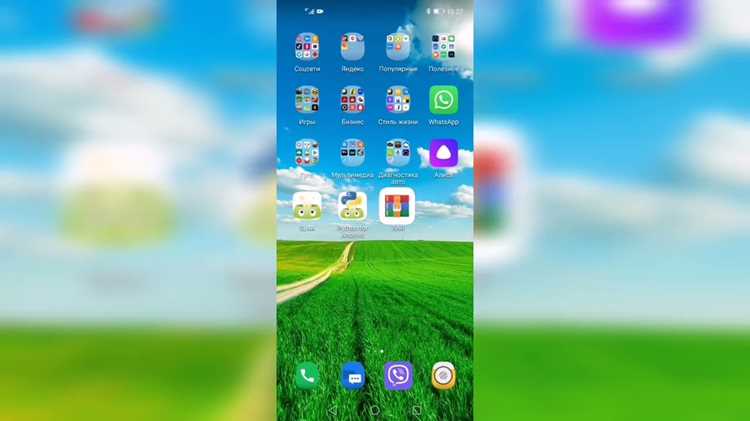
Для интеграции ПО с бортовым оборудованием следует выполнить несколько шагов. Первоначально необходимо удостовериться, что ваш автомобиль поддерживает функцию подключения внешних приложений. Как правило, эта информация указана в руководстве по эксплуатации или на официальном сайте производителя.
Далее, рекомендуется подключить устройство к бортовой сети через USB порт, если таковой имеется. Это обеспечит стабильное соединение и доступ к необходимым данным. Если USB не доступен, используйте Bluetooth. Перед этим активируйте режим поиска на автомобильной системе и на вашем мобильном устройстве.
На этапе настройки программа может запросить доступ к определённым функциям автомобиля, таким как считывание данных с CAN-шины. При этом рекомендуется внимательно просмотреть все запрашиваемые разрешения и предоставить только те, которые необходимы для функционирования приложения.
После успешного подключения откройте интерфейс программы. При первом запуске выполните калибровку, следуя указаниям на экране. Часто необходимо подтвердить корректность работы через тестовые функции, например, проверить считывание информации о текущем состоянии двигателя или уровня топлива.
Регулярно проверяйте обновления для приложения, так как новые версии могут включать улучшения совместимости с системой. Не забывайте также о необходимости периодически перезагружать бортовое оборудование для обеспечения корректного функционирования всех систем.
Отзывы пользователей указывают на значительное улучшение взаимодействия с интерфейсом автомобиля после успешного подключения, что подтверждает пользуйтесь выделенными функциями безопасности и комфорта.
Тестирование функционала после инсталляции
После завершения операции по внедрению программного обеспечения рекомендуется провести проверку всех основных функций. Это необходимо для уверенности в корректной работе системы и отсутствии неполадок, которые могут возникнуть из-за несовместимости или конфигурационных ошибок.
Первым шагом будет проверка связи с устройствами автомобиля. Убедитесь, что Bluetooth и Wi-Fi активны, и выполните сопряжение с телефоном. Оцените стабильность соединения, попробуйте передать данные и совершить вызовы.
Следующий этап включает тестирование интерфейса приложения. Проверьте все доступные функции: навигацию, настройки и управление мультимедиа. Убедитесь, что все элементы управления работают без задержек. Особое внимание уделите возможным сбоям или зависаниям приложения.
| Функция | Статус | Комментарии |
|---|---|---|
| Соединение с Bluetooth | Работает | Сопряжение прошло успешно |
| Навигационная система | Работает | Карты обновлены, маршруты рассчитываются быстро |
| Управление мультимедиа | Неисправность | Имеются задержки при запуске музыки |
| Голосовые команды | Работает | Распознавание точное, но иногда требует повторения |
Не забудьте протестировать функциональность приложений, установленных дополнительно. Если они интегрируются с основной системой, убедитесь в их корректной работе, проверяя каждый элемент взаимодействия.
По завершении тестирования составьте отчет о всех обнаруженных недочетах. Затем следуйте рекомендациям разработчиков для устранения проблем либо обратитесь в службу поддержки для дополнительных разъяснений. Такое внимание к деталям поможет избежать проблем в будущем и обеспечит стабильную работу программного обеспечения.
Устранение возможных ошибок при установке
В процессе интеграции вспомогательных инструментов могут возникнуть различные технические сложности. Рассмотрим наиболее распространённые проблемы и возможные пути их решения.
- Необходимая версия: Убедитесь, что в системе установлено соответствующее программное обеспечение. Проверьте, что версия приложения совместима с операционной системой. Для этого можно ознакомиться с официальной документацией.
- Недостаток памяти: При нехватке места на устройстве могут возникнуть сбои. Освободите память, удалив ненужные файлы или приложения. Проверьте наличие свободного пространства перед началом работы.
- Ошибки подключения: Если возникают проблемы с подключением, проверьте настройки Bluetooth или Wi-Fi. Перезагрузите соединения и попробуйте вновь активировать устройство.
- Разрешения приложений: Убедитесь, что все необходимые разрешения предоставлены. Зайдите в настройки и проверьте, включая доступ к местоположению, файлам и другим важным ресурсам.
- Несоответствие драйверов: Обновите драйвера, чтобы избежать конфликтов. Зачастую устаревшие версии могут вызывать ошибки в работе со сторонними программами.
Регулярное обновление поможет избежать многих потенциальных проблем. Следуйте рекомендациям и используйте инструкции от разработчиков, чтобы значительно уменьшить риск возникновения неполадок.
Обновление на мобильной платформе: что нужно знать
При переходе на новую версию программного обеспечения есть несколько аспектов, которые следует учесть для успешной интеграции и работы системы. Первое, на что стоит обратить внимание, это совместимость устройства. Перед обновлением обязательно проверьте, совместимы ли ваши устройства и приложения с новой версией.
Также важен доступ к надежному интернет-соединению. Наилучший вариант – это стабильный Wi-Fi, чтобы минимизировать риски обрыва загрузки и потери данных. Обновления могут потребовать значительного объема трафика, поэтому желательно заранее подготовить доступ.
Перед проведением процедуры обновления создайте резервную копию всех важных данных. Это может быть сделано через облачные хранилища или локальные накопители. В случае возникновения проблем с установкой вы сможете восстановить важную информацию.
- Проверьте наличие новых функций и улучшений в предстоящем обновлении.
- Изучите отзывы других пользователей о версии, чтобы избежать распространенных ошибок.
- Убедитесь, что все установленные приложения обновлены до последних версий, чтобы избежать несовместимости.
После завершения установки важно протестировать работу системы и приложений. Убедитесь, что все функции выполняются корректно и без сбоев. Если вы столкнётесь с проблемами, изучите рекомендации разработчика или обратитесь в службу поддержки.
Наконец, следите за обновлениями по безопасности. Установка последних патчей помогает защитить устройство от возможных уязвимостей.
Часто задаваемые вопросы по использованию
Как выбрать нужный инструмент? Перед началом работы с приложением, необходимо ознакомиться с доступными функциями и инструментами. Это позволит определить, какие из них соответствуют вашим требованиям. Чаще всего основываются на моделях автомобилей и их особенностях.
Есть ли ограничения по совместимости? Некоторые версии могут не поддерживать определенные модификации, поэтому важно изучить, какие именно характеристики вашего средства передвижения совместимы с программным обеспечением. Большинство источников информации содержат таблицы совместимости для различных моделей.
Как обновить программу? Обновления автоматически появляются в приложении, но можно проверить наличие новых версий в меню настроек. Рекомендуется регулярно делать эти проверки для получения актуального функционала и исправлений.
Что делать, если возникли проблемы с подключением? Проверьте настройки Bluetooth или Wi-Fi, а также наличие необходимых разрешений в меню приложения. Рекомендуется перезапустить устройство и повторить попытку подключения.
Где найти техподдержку? На официальном сайте разработчиков имеется раздел с часто задаваемыми вопросами и контактами технической поддержки. Пользователи могут обращаться через электронную почту или специальные форумы.
Можно ли использовать приложение на нескольких устройствах? Да, лицензия позволяет установить софт на несколько мобильных гаджетов, однако необходимо следить за количеством подключенных одновременно устройств. Эта информация указывается в условиях использования.
Как контролировать расход топлива? Программа позволяет вести учет и анализировать расходы, основываясь на введенных данных. Регулярное обновление информации позволит более точно отслеживать расход горючего.
Есть ли дополнительные функции? Многие версии предлагают расширенные возможности, включая диагностику ошибок автомобиля и анализ его состояния. Для понимания, какие именно функции доступны, ознакомьтесь с документацией и описанием программы.
Безопасно ли использование программного обеспечения? Безопасность является одной из главных приоритетов. Регулярные обновления помогают исправлять уязвимости и поддерживать уровень защиты. Рекомендуется также использовать антивирусное ПО на мобильном устройстве.