Современные автомагнитолы, такие как модели Тайс, предлагают разнообразные функции для удобства использования. Одной из наиболее популярных возможностей является подключение флеш-накопителей, что позволяет слушать свою любимую музыку в дороге без лишних хлопот. Необходимо лишь понять, как правильно выполнить эту процедуру.
Выбор флешки – это первый шаг. Важно учитывать совместимость вашего устройства с различными форматами файлов и типами накопителей. Например, некоторые магнитолы могут не поддерживать флешки объемом более 32 ГБ, поэтому рекомендуется обратить на это внимание заранее.
После того как вы подготовили флешку, подключение к магнитоле станет простым и понятным. В следующем разделе статьи мы подробно рассмотрим шаги, которые помогут вам без труда соединить флеш-накопитель с вашей автомагнитолой Тайс и наслаждаться музыкой в дороге.
Выбор подходящей флешки
При выборе флешки для подключения к автомагнитоле Тайс необходимо учитывать несколько факторов:
- Объём памяти: Определите, сколько музыки или других файлов вы планируете хранить. Рекомендуется выбирать флешки объёмом от 8 ГБ и выше.
- Формат файлов: Проверьте, какие форматы файлов поддерживает ваша автомагнитола. Наиболее распространённые форматы: MP3, WAV, FLAC.
- Скорость передачи данных: Обратите внимание на класс USB. USB 2.0 подойдёт для обычного использования, но USB 3.0 обеспечит более быструю загрузку и копирование файлов.
- Надёжность: Выбирайте флешки от известных брендов с хорошими отзывами. Это повысит шансы на долговечность устройства.
При соблюдении этих рекомендаций, вы сможете легко подключить флешку к вашей автомагнитоле Тайс и наслаждаться качественным звуком в дороге.
Совместимость с автомагнитолой Тайс
При выборе флешки для автомагнитолы Тайс важно учитывать требования устройства к файловым системам и поддерживаемым форматам. Большинство моделей поддерживают USB-накопители с файловой системой FAT32, что делает ее рекомендуемым вариантом. Также стоит проверить максимальный объем памяти, который может обрабатывать ваша магнитола, так как некоторые модели ограничивают размер флешки до 32 ГБ или 64 ГБ.
Кроме того, обратите внимание на поддержку различных аудиоформатов. В большинстве случаев автомагнитолы Тайс воспроизводят MP3 и WAV, но наличие поддержки дополнительных форматов, таких как FLAC, может значительно расширить ваши музыкальные возможности. Убедитесь, что ваша флешка содержит файлы в совместимых форматах для бесперебойной работы.
Наконец, не забывайте проверять отзывы пользователей о конкретных моделях флешек, так как совместимость может варьироваться в зависимости от производителя и модели магнитолы. Некоторые флешки могут иметь проблемы с подключением или воспроизведением на определенных моделях Тайс, поэтому исследование предварительно может сэкономить время и усилия при использовании устройства.
Форматирование устройства для использования
| Файловая система | Максимальный размер файла | Совместимость | Преимущества |
|---|---|---|---|
| FAT32 | 4 ГБ | Широкая | Поддержка большинства устройств |
| exFAT | Большие файлы (теоретически до 16 ЭБ) | Современные устройства | Работа с файлами большего размера |
Чтобы отформатировать флешку, выполните следующие шаги на вашем компьютере:
- Подключите флешку к USB-порту.
- Откройте Мой компьютер или Этот компьютер.
- Щелкните правой кнопкой мыши по иконке флешки и выберите Форматировать.
- В появившемся окне выберите желаемую файловую систему (FAT32 или exFAT).
- Убедитесь, что выбран параметр Быстрое форматирование.
- Нажмите Начать и подтвердите действие.
После успешного форматирования флешка готова к использованию с автомагнитолой Тайс. Не забудьте загрузить на нее необходимые аудиофайлы, чтобы насладиться музыкой в пути.
Подключение через USB-порт
Для подключения флешки к автомагнитоле Тайс выполните следующие шаги. Найдите USB-порт на дороге, который обычно располагается на передней панели устройства или в специальной нише. Убедитесь, что магнитола включена, прежде чем вставить флешку.
Вставьте флешку в USB-порт, внимательно следя за ориентацией разъёма, чтобы избежать возможных повреждений. После успешного подключения автомагнитола может автоматически определить устройство и начать воспроизведение аудиофайлов, если таковые имеются.
Некоторые модели магнитол могут потребовать от вас выбора источника звука. В этом случае, используйте элементы управления на панели или пульт, чтобы выбрать USB в качестве источника. После этого вы сможете прослушивать музыку и управлять воспроизведением через интерфейс автомагнитолы.
Обратите внимание, что некоторые форматы аудиофайлов могут не поддерживаться, поэтому убедитесь в их совместимости для достижения наилучших результатов.
Настройка воспроизведения аудио
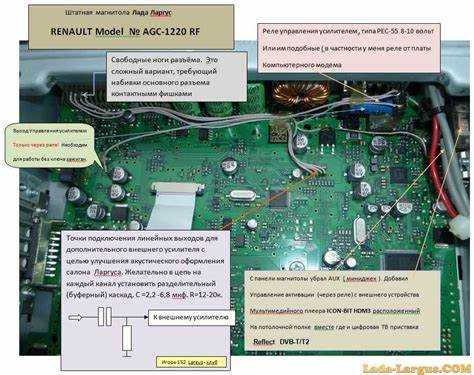
После успешного подключения флешки к автомагнитоле Тайс необходимо настроить параметры воспроизведения аудио для достижения оптимального качества звука.
Выбор режима воспроизведения: На магнитоле доступны различные режимы, такие как одиночное воспроизведение, список или случайная последовательность. Выберите тот, который подходит для ваших потребностей.
Регулировка громкости: Убедитесь, что уровень громкости установлен на комфортное значение. Используйте регуляторы на панели управления, чтобы легко настраивать громкость, не отвлекаясь от дороги.
Создание плейлистов: Для удобства вы можете создать плейлисты на флешке. Это позволит быстро находить любимые треки и значительно упростит процесс воспроизведения.
Поддержка форматов: Убедитесь, что аудиофайлы на флешке находятся в совместимых с магнитолой форматах. Чаще всего поддерживаются форматы MP3, WMA и WAV. Проверьте характеристики вашей модели для точной информации.
Проверка уровня заряда: Если ваша магнитола поддерживает функции воспроизведения через Bluetooth, убедитесь, что устройства имеют достаточный уровень заряда. Это предотвратит случайные прерывания во время воспроизведения.
Настройка этих параметров поможет вам насладиться качественным звучанием и безупречным воспроизведением аудио во время поездок.
Обновление программного обеспечения магнитолы
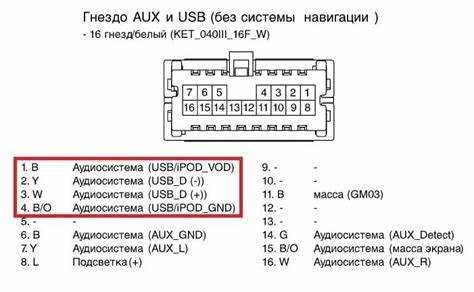
Во-первых, необходимо узнать текущую версию программного обеспечения магнитолы. Это можно сделать через настройки устройства, где обычно отображается информация о ПО. Зная эту версию, вы сможете определить, доступно ли обновление на официальном сайте производителя.
Затем стоит зайти на официальный сайт Тайс и найти раздел, посвящённый поддержке или загрузкам. Здесь вы сможете увидеть доступные обновления и инструкции по их установке. При загрузке файла обновления убедитесь, что вы выбрали версию, совместимую с вашей моделью магнитолы.
Загруженный файл необходимо скопировать на подготовленную флешку. Важно, чтобы на устройстве не было никаких других файлов, которые могли бы помешать процессу обновления. Обычно программа обновления требует наличие файла в корневой папке флешки.
После того как всё подготовлено, вставьте флешку в USB-порт магнитолы и перейдите в меню обновления программного обеспечения в настройках устройства. Следуйте указаниям на экране, чтобы начать процесс. Не отключайте питание и не вытаскивайте флешку во время обновления, так как это может привести к сбоям в работе магнитолы.
По завершении процесса обновления магнитола автоматически перезагрузится. После этого рекомендуется снова проверить версию программного обеспечения, чтобы убедиться, что обновление прошло успешно. При необходимости вы можете настроить устройство заново в соответствии с вашими предпочтениями.
Проблемы с подключением и их решение
Несмотря на то, что подключение флешки к автомагнитоле Тайс обычно происходит без проблем, пользователи иногда сталкиваются с различными трудностями. Рассмотрим наиболее распространенные проблемы и их решения.
-
Флешка не распознается магнитолой:
- Проверьте, правильно ли вставлена флешка в USB-порт.
- Убедитесь, что устройство отформатировано в поддерживаемом формате (например, FAT32).
- Попробуйте подключить другую флешку для проверки работоспособности порта.
-
Ошибка чтения файлов:
- Проверьте, не повреждены ли файлы на флешке.
- Убедитесь, что файлы имеют поддерживаемые форматы (например, MP3).
- Попробуйте удалить и заново загрузить файлы на флешку.
-
Флешка работает медленно:
- Слишком много файлов может замедлить чтение. Удалите ненужные данные.
- Проверьте состояние флешки с помощью специального софта. Возможно, она требует замены.
-
Не удается переключить треки:
- Убедитесь, что на флешке организована корректная структура папок и файлов.
- Попробуйте использовать функции воспроизведения на магнитоле для переключения треков, если автоматическое не работает.
-
Перегрев магнитолы:
- Убедитесь, что автомагнитола установлена в хорошо вентилируемом месте.
- Попробуйте отключить другие подключенные устройства, чтобы снизить нагрузку.
Следуя этим рекомендациям, вы сможете быстро и эффективно справиться с проблемами при подключении флешки к автомагнитоле Тайс.
Оптимизация коллекции музыки на флешке
Для удобного прослушивания музыки на автомагнитоле Тайс важно правильно организовать коллекцию. Начните с создания четкой структуры папок. Например, можно разделить музыкальные файлы по жанрам, артистам или альбомам, что значительно упростит поиск нужной композиции.
Каждый музыкальный файл стоит переименовать, используя понятные и лаконичные названия. Это поможет избежать путаницы и сохранит порядок в коллекции. Также рекомендуется использовать теги ID3, чтобы информация о исполнителе, альбоме и жанре отображалась корректно на дисплее магнитолы.
Для оптимизации занимаемого пространства на флешке стоит выбирать форматы файлов с хорошим соотношением качества и размера, такие как MP3 или AAC. Избегайте хранения слишком больших WAV-файлов, которые занимают больше места без заметного увеличения качества звука.
Перед загрузкой музыкальных файлов проверьте их на наличие дубликатов. Удаление повторяющихся треков позволит освободить место и упростит процесс поиска любимых песен. Регулярно обновляйте коллекцию, добавляя свежие треки и удаляя те, которые вы больше не слушаете.