В эпоху стремительного развития технологий, поддержание актуальности программного обеспечения вашего устройства становится важной задачей. Регулярные обновления позволяют не только улучшить производительность, но и защитить устройство от уязвимостей, а также внести новые функции. Эта статья поможет вам разобраться в процессе, чтобы вы могли без труда освежить свой гаджет.
Вам не требуется глубокое понимание технологий, чтобы выполнить эту процедуру. Мы раскроем ключевые моменты, которые сделают весь процесс понятным и доступным каждому пользователю. Пошаговая инструкция позволит вам последовательно следовать всем этапам, не теряя в числе необходимых деталей.
Следуя рекомендациям, вам удастся избежать распространенных ошибок и минимизировать риск возникновения проблем. Откройте новые возможности вашего устройства и наслаждайтесь его работой в полную силу!
Обзор мультимедийного устройства
Система предлагает высококачественный сенсорный экран, что позволяет легко управлять мультимедийным контентом и функциями автомобиля. Пользователи могут наслаждаться звуковыми записями, видеопередачами и навигацией, получая полный контроль над мультимедийными возможностями. Устройство поддерживает различные форматы медиафайлов и предоставляет доступ к интернет-сервисам, улучшая каждую поездку.
Кроме того, устройство отличается пользовательским интерфейсом, который можно адаптировать под индивидуальные предпочтения. Важным аспектом является возможность обновления функционала, что позволяет добавлять новейшие функции и улучшения. Таким образом, владельцы могут быть уверены в актуальности и функциональности своей системы на протяжении долгого времени.
Разнообразие приложений и встроенных инструментов делает это устройство уникальным на рынке. Пользователи могут легко подключать свои смартфоны, а также использовать ключевые приложения для навигации и общения на ходу, что значительно упрощает повседневные поездки. Инновационные решения, заложенные в данном продукте, обеспечивают идеальный баланс между производительностью и удобством использования, что делает его отличным выбором для автолюбителей.
Почему важно актуализировать программное обеспечение?
Поддержание актуальности программного обеспечения играет ключевую роль в обеспечении его стабильной и безопасной работы. Регулярное внесение изменений позволяет исправить ошибки, улучшить функциональность и адаптировать устройство к новым требованиям пользователей. Это особенно важно в условиях быстро развивающихся технологий, где каждое обновление может вносить значительные улучшения.
Кроме того, новые версии программ помогут обеспечить защиту от возможных уязвимостей, которые могут быть использованы злоумышленниками. Устаревшие версии могут представлять собой риск, так как они могут не включать последние патчи безопасности. Таким образом, поддержание программного обеспечения на уровне актуальных изменений снижает вероятность столкновения с различными проблемами.
Важно также отметить, что новые функции, добавляемые в процессе актуализации, могут значительно улучшить пользовательский опыт. Инновации часто касаются повышения производительности, улучшения интерфейса и добавления новых возможностей, что делает взаимодействие с устройством более приятным и удобным.
Подготовка к обновлению устройства
Перед началом процедуры корректировки программного обеспечения необходимо уделить время для тщательной подготовки. Это поможет избежать непредвиденных ситуаций и сбоев, которые могут возникнуть в процессе. Соблюдение ряда рекомендаций позволит обеспечить успешный и безопасный процесс модификации.
| Шаг | Описание |
|---|---|
| 1. Проверка состояния устройства | Убедитесь, что ваше устройство работает исправно, и нет никаких временных ошибок, которые могут повлиять на процесс. |
| 2. Наличие стабильного источника питания | Подключите устройство к зарядному устройству, чтобы избежать отключения во время процедуры. |
| 3. Резервное копирование данных | Сохраните важные файлы и настройки, поскольку в редких случаях при проведении ажил может произойти потеря данных. |
| 4. Скачивание актуального программного обеспечения | Проверьте, что у вас имеется последняя версия обновлений, соответствующая модели вашего устройства. |
| 5. Устранение возможных проблем | Закройте все фоновые приложения и отключите ненужные подключения для снижения нагрузки на систему. |
Следуя этим рекомендациям, вы сможете уверенно подойти к процессу изменения программного обеспечения, что в значительной степени повышает вероятность его успешного завершения. Подготовка – это важный этап, который не следует игнорировать, ведь правильные действия заранее помогут избежать неприятных ситуаций в будущем.
Необходимые инструменты и материалы
Для успешного выполнения процесса обновления и настройки устройства потребуется немного подготовить рабочее пространство и собрать необходимые предметы. Убедитесь, что у вас есть всё нужное под рукой, чтобы избежать лишних прерываний в ходе работы.
Во-первых, вам понадобится ноутбук или настольный компьютер с доступом в интернет. Это позволит загрузить свежие файлы и программное обеспечение. Кроме того, позаботьтесь о наличии USB-накопителя, на который вы будете сохранять скачанные данные. Рекомендуется использовать устройство с достаточным объемом памяти, чтобы избежать проблем с загрузкой.
Также стоит запастись распечаткой руководства или доступа к упростённой инструкции по работе с вашим оборудованием. Если у вас есть инструменты для работы с электроприборами, такие как отвертки, мультиметры или адаптеры, добавьте их в свой набор. Чистая, организованная рабочая поверхность поможет избежать путаницы и повреждений деталей.
Не забудьте также убедиться в наличии стабильного источника питания для вашего устройства, чтобы в процессе не возникли перебои. Планирование и подготовка всех материалов сделают процесс более гладким и эффективным.
Получение актуальной версии программного обеспечения
Для начала посетите официальный сайт разработчика или специализированные ресурсы, где размещены последние обновления. Обратите внимание на раздел, посвященный поддержке и загрузке, так как там вы сможете найти всю необходимую информацию о доступных версиях. Обычно обновления классифицируются по дате выхода и могут иметь описания изменений.
Важным шагом является проверка целостности файла перед загрузкой. Убедитесь, что вы скачиваете версию, соответствующую вашему устройству, чтобы избежать возможных несовместимостей. А также ознакомьтесь с рекомендациями пользователей и техническими характеристиками, представленными к каждому релизу.
После получения файла программного обеспечения поместите его в удобное для вас место на вашем компьютере или мобильном устройстве. Это значительно упростит процесс дальнейшей установки.
Проверка совместимости с вашим устройством
Перед началом процесса обновления крайне важно удостовериться, что ваше устройство соответствует необходимым требованиям. Несоответствие может привести к сбоям в работе или полной неработоспособности системы. Проведение тщательной проверки поможет избежать неприятных последствий и обеспечит плавную интеграцию новых возможностей.
Чтобы определить совместимость, обратите внимание на следующие ключевые аспекты:
| Параметр | Что учитывать | Как проверить |
|---|---|---|
| Версия аппаратного обеспечения | Необходима оригинальная версия для корректной работы обновлений. | Проверьте информацию в настройках устройства. |
| Требования к памяти | Достаточное количество свободного места для новых файлов. | Измерьте доступную память через системное меню. |
| Совместимость с операционной системой | Некоторые обновления могут быть доступны только для определённых версий ОС. | Узнайте версию ОС в настройках устройства. |
| Региональные ограничения | Некоторые версии программного обеспечения могут быть доступны только в определённых регионах. | Сравните номер модели с данными на официальном сайте. |
Обратив внимание на перечисленные параметры, вы сможете убедиться в готовности устройства к установке новой версии функционала, что значительно упростит весь процесс и повысит его эффективность.
Процесс установки обновления
Установка новой версии программного обеспечения на устройство – важный этап, который обеспечивает улучшение функциональности и исправление возможных ошибок. Этот процесс, если к нему подойти внимательно, может занять всего несколько минут, но существенно повлиять на работу гаджета в будущем. Ниже представлен алгоритм, который поможет эффективно произвести данную операцию.
Для начала, подключите ваш аппарат к стабильному источнику питания. Это позволит избежать неожиданных отключений во время загрузки новой версии. Также рекомендуется использовать качественный USB-накопитель, на который будет загружено необходимое программное обеспечение. Подготовьте его заранее, сделав полное форматирование в файловой системе FAT32.
После этого скопируйте скачанный файл на подготовленный носитель. Убедитесь, что структура папок соответствует требованиям, указанным в инструкциях. После завершения копирования, извлеките устройство из компьютера и вставьте его в соответствующий порт вашего устройства.
Перейдите в настройки вашего гаджета и найдите раздел, отвечающий за обновление системы. Обычно это находится в меню Система или Общее. После того, как вы выберете эту опцию, следуйте подсказкам на экране. Убедитесь, что процесс загрузки новой версии завершен, прежде чем перезагружать устройство.
По завершении установки система автоматически перезагрузится. Поздравляем! Теперь у вас установлена новая версия программного обеспечения, которая обеспечит более стабильную и быструю работу вашего устройства. Не забудьте проверить, имеются ли дополнительные настройки или функции, которые могут улучшить пользовательский опыт.
Пошаговая инструкция обновления
- Подготовка к началу процесса:
- Убедитесь, что устройство полностью заряжено.
- Создайте резервную копию важных данных, чтобы избежать потери информации.
- Загрузка нового программного обеспечения:
- Зайдите на официальной сайт или платформу, предоставляющую обновления.
- Выберите последнюю доступную версию и загрузите файл на свое устройство.
- Перенос загруженного файла:
- Подключите устройство к компьютеру через USB-кабель.
- Скопируйте файл в корневую директорию памяти.
- Запуск процесса установки:
- Отключите устройство от компьютера.
- Войдите в меню настроек устройства.
- Выберите опцию, связанную с установкой нового программного обеспечения.
- Завершение процесса:
- Следуйте указаниям на экране, которые будут появляться в процессе установки.
- После завершения перезагрузите устройство для завершения настройки.
Следуя этой инструкции, вы сможете легко и безопасно обновить свое устройство, что обеспечит ему лучшую производительность и новые возможности.
Рекомендации по безопасности данных
При выполнении операций с технологическими устройствами важно следовать общепринятым правилам безопасности, чтобы избежать потери личной информации и обеспечения защиты конфиденциальности. В этой секции рассмотрим, на что стоит обратить внимание, чтобы снизить риски во время работы с программным обеспечением.
Создание резервных копий является первой и важнейшей мерой предосторожности. Регулярное сохранение данных на внешние носители или облачные сервисы поможет избежать их потери в случае непредвиденных обстоятельств во время процесса изменения системного обеспечения.
Перед началом любых манипуляций с устройством, убедитесь в наличии актуальной антивирусной программы. Она защитит от потенциальных угроз, загружаемых с внешних источников, и предотвратит возможные вирусные атаки во время загрузки файлов.
Проверяйте источники загрузки с обновлениями. Используйте только официальные веб-сайты или доверенные ресурсы, чтобы минимизировать риск инфицирования устройства вредоносным ПО. Не доверяйте подозрительным ссылкам и файлам, особенно если они поступили от неизвестных отправителей.
При работе с конфиденциальной информацией избегайте публичных сетей Wi-Fi. Используйте защищенные соединения, чтобы предотвратить перехват данных третьими лицами. Если доступ к сети необходим, рассмотрите возможность использования виртуальной частной сети (VPN).
Наконец, периодически обновляйте пароли и используйте их комбинации, состоящие из букв, цифр и специальных символов. Это повысит уровень защиты ваших учетных записей и данных.
Что делать в случае ошибок?
В процессе обновления программного обеспечения могут возникнуть различные проблемы, которые затруднят дальнейшую работу устройства. Зная, как правильно действовать в таких ситуациях, вы сможете быстро восстановить функциональность вашего устройства и избежать серьезных последствий.
Во-первых, необходимо знать основные ошибки, которые могут возникнуть, а также способы их устранения. Ниже представлена таблица с наиболее распространенными проблемами и рекомендациями по их решению.
| Ошибка | Описание | Решение |
|---|---|---|
| Устройство не включается | После завершения процесса ничего не происходит. | Проверьте заряд батареи, попробуйте выполнить перезагрузку. |
| Зависание во время работы | Экран не реагирует на команды. | Попробуйте произвести принудительное выключение, удерживая кнопку включения. |
| Не удается установить обновление | Ошибка возникает во время загрузки. | Перепроверьте подключение к интернету и убедитесь в отсутствии сбоев на сервере. |
| Проблемы с совместимостью | Некоторые функции не работают после установки. | Убедитесь, что вы используете версию, совместимую с вашим устройством. |
| Ошибка загрузки файла | Файл отсутствует или поврежден. | Скачайте файл заново с официального сайта. |
Не забывайте сохранять резервные копии важных данных перед выполнением любых операций. Это поможет защитить вашу информацию и минимизировать риски в случае непредвиденных ситуаций.
Проверка успешности обновления
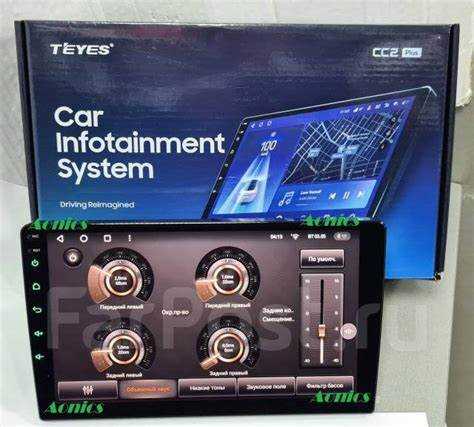
После завершения процесса модернизации вашего устройства, крайне важно удостовериться в том, что новая версия программного обеспечения установлена корректно и функционирует без сбоев. Это поможет избежать потенциальных проблем и обеспечит надежность работы техники.
Для проверки успешности актуализации выполните следующие шаги:
- Перезагрузите устройство. После установки нашей версии программного обеспечения рекомендуется провести перезапуск. Это даст возможность системе полностью загрузиться и применить все изменения.
- Проверьте информацию о версии. Зайдите в настройки вашего устройства и найдите раздел с сведениями о системе. Убедитесь, что отображаемая версия соответствует той, которую вы установили.
- Тестирование основных функций. Пройдите по всем ключевым функциональным возможностям устройства, таким как:
- Работа модулей связи (Bluetooth, Wi-Fi);
- Функции GPS;
- Просмотр мультимедиа (видео, аудио);
- Работа сенсорного экрана и кнопок.
- Следите за производительностью. Обратите внимание на скорость отклика системы, стабильность работы приложений и отсутствие зависаний.
- Просмотр журналов уведомлений. Некоторые устройства предоставляют доступ к журналам ошибок или уведомлениям о системе. Обратите внимание на наличие предупреждений или ошибок.
Если все необходимые проверки пройдены успешно, можете быть уверены, что ваша техника обновлена должным образом и готова к эксплуатации. В противном случае обратитесь к инструкциям по устранению возможных проблем.
Дополнительные советы по эксплуатации
-
Регулярные проверки настроек: Периодически revisiting the settings of your device позволяет гарантировать его оптимальную работу и соответствие актуальным требованиям.
-
Устранение неполадок: Если возникает какая-либо ошибка, сначала попробуйте выполнить перезагрузку устройства. Это может помочь в ряде случаев.
-
Защита конфиденциальной информации: Убедитесь, что персональные данные хранятся в безопасности. Используйте надежные пароли и включайте функции шифрования, если таковые имеются.
-
Очистка ненужных файлов: Регулярно выполняйте чистку памяти. Удаление лишнего контента способствует улучшению производительности устройства.
Советы по использованию
-
Информируйте себя: Следите за новыми функциями и возможностями вашего устройства, чтобы максимально эффективно использовать его потенциал.
-
Обратная связь: Не стесняйтесь делиться своими впечатлениями и находками с другими пользователями. Это поможет вам и вашим знакомым избежать ошибок.
-
Качественное питание: Используйте рекомендованные адаптеры и кабели для питания, чтобы избежать повреждений и перегрева.
-
Правильное использование приложения: Ознакомьтесь с инструкцией по использованию приложений, чтобы использовать их возможности на полную мощность.
Следуя данным советам, вы сможете значительно продлить срок службы устройства и улучшить качество его работы. Всегда будьте внимательны к его состоянию и настройкам, чтобы наслаждаться всеми преимуществами, которые оно может вам предложить.
Обратная связь и поддержка пользователей
Пользовательский опыт и удовлетворенность клиентов играют важную роль в использовании современных технологий. Поэтому наличие качественной поддержки и возможности получения обратной связи критически важно для обеспечения стабильной работы оборудования и программного обеспечения.
Вот несколько способов, как пользователи могут получить поддержку и высказать свои мнения:
- Форумы и сообщества: Участие в специализированных онлайн-форумах позволяет обмениваться опытом, задавать вопросы и находить решения проблем, с которыми сталкиваются другие пользователи.
- Официальные каналы связи: Компании обычно предоставляют контактные данные для обращения в службу поддержки. Это могут быть электронные адреса, номера телефонов или онлайн-чат, где специалисты готовы помочь.
- Социальные сети: Множество брендов активно используют социальные платформы для общения с клиентами. Публикация вопросов или комментариев там может ускорить процесс получения помощи.
- Обратная связь через приложения: Некоторые устройства имеют встроенные функции для отправки отзывов и отчетов о проблемах прямо от пользователей, что помогает производителям улучшать свою продукцию.
Важно помнить, что качественная обратная связь может не только помочь вам решить вашу проблему, но и способствует улучшению будущих версий устройств и программного обеспечения. Пользователи, оставляя свои комментарии и предложения, становятся активными участниками процесса развития технологий.
В конечном счете, поддержка и действительно отзывчивое качество сервиса делают использование технологий более комфортным и надежным, и каждый пользователь может внести свой вклад в это сотрудничество.